Google® Maps einbinden
1. Maps Modul auf die Webseite ziehen
Ziehen Sie mit der Maus das Modul auf die gewünschte Position der Webseite und wählen Sie dann die gewünschte Karte.
2. Google Maps einrichten
Tipp:
Wenn Sie keinen Google API-Schlüssel verwenden möchten, können Sie stattdessen einfach einen Link zu Google Maps einfügen. So lässt sich beispielsweise über einen Button oder Textlink wie „Route berechnen“ der gewünschte Standort direkt in Google Maps öffnen – ganz ohne Einbindung der Google Maps API.
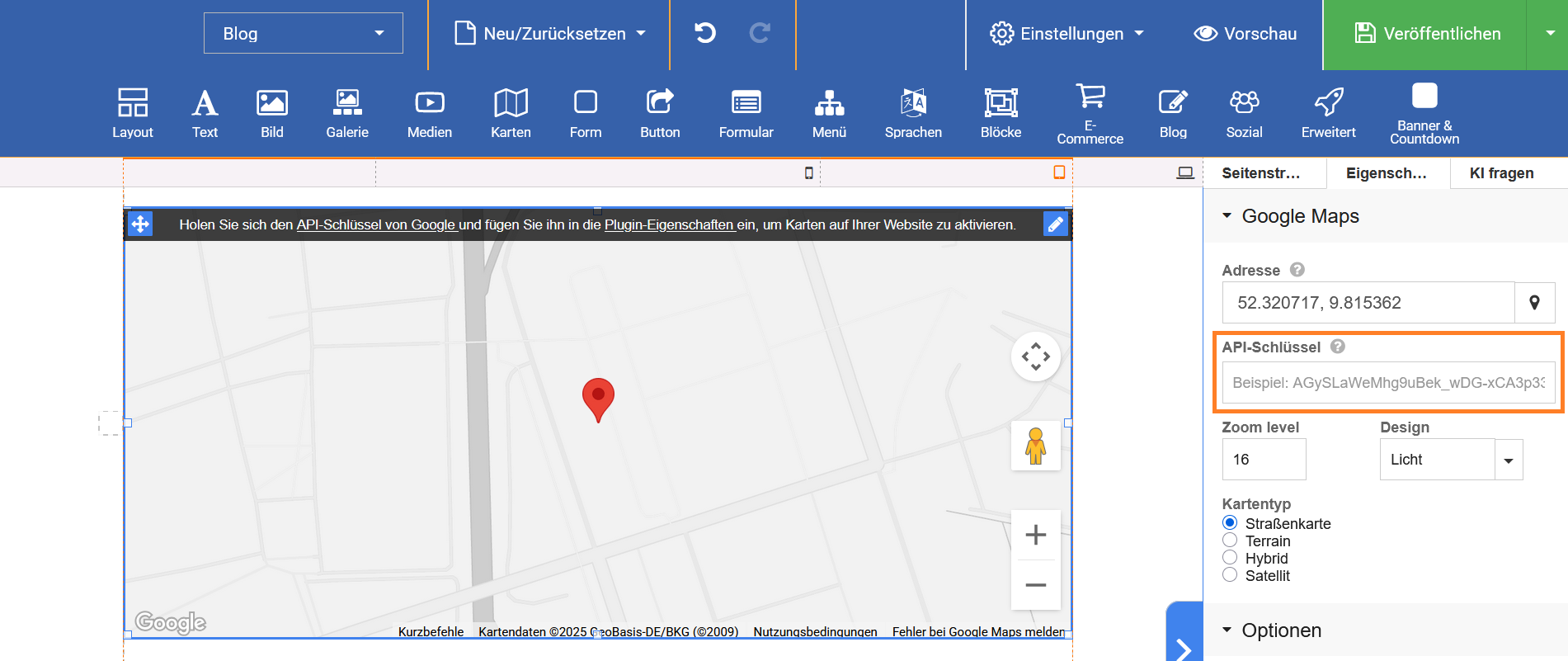
Damit Google® Maps funktioniert, benötigen Sie einen sogenannten API Schlüssel. Diesen Schlüssel tragen Sie im rechten Seitenmenü im gleichnamigen Feld „API Schlüssel“ ein.
Wie Sie einen API Schlüssel erstellen können erfahren Sie im nächsten Schritt: „3. API Schlüssel erstellen„
Bei „Adresse“ tragen Sie die Adresse des Standorts der angezeigt werden soll, ein. Bei „Zoom Level“ können Sie noch die Ansicht der Karte ändern.
3. API Schlüssel erstellen
3.1 API aktivieren
Für die Nutzung von Google® Maps und die Erstellung eines API Schlüssels, wird in erster Linie ein Google® Konto benötigt. Sollten Sie noch kein Google® Konto besitzen, können Sie über den folgenden Link ein neues Konto erstellen.
Rufen Sie die Seite https://console.developers.google.com/?hl=de auf, damit Sie sich in die Google® Entwickler Konsole mit Ihrem Google Konto einloggen können.
Wählen Sie dann den Punkt „+APIs und Dienste aktivieren„.
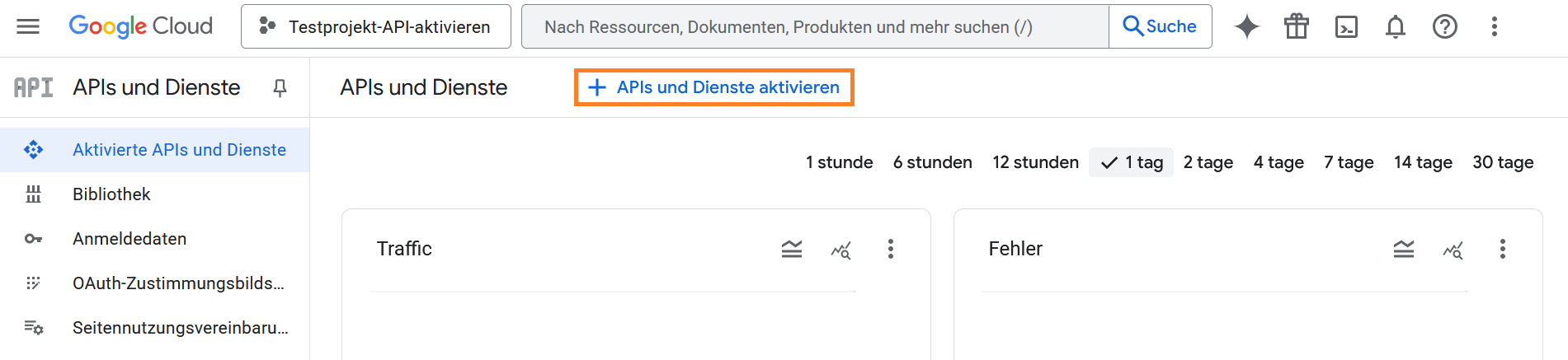
Tippen Sie im Suchfeld das Wort „Maps“ ein, damit nur die relevanten APIs angezeigt werden.
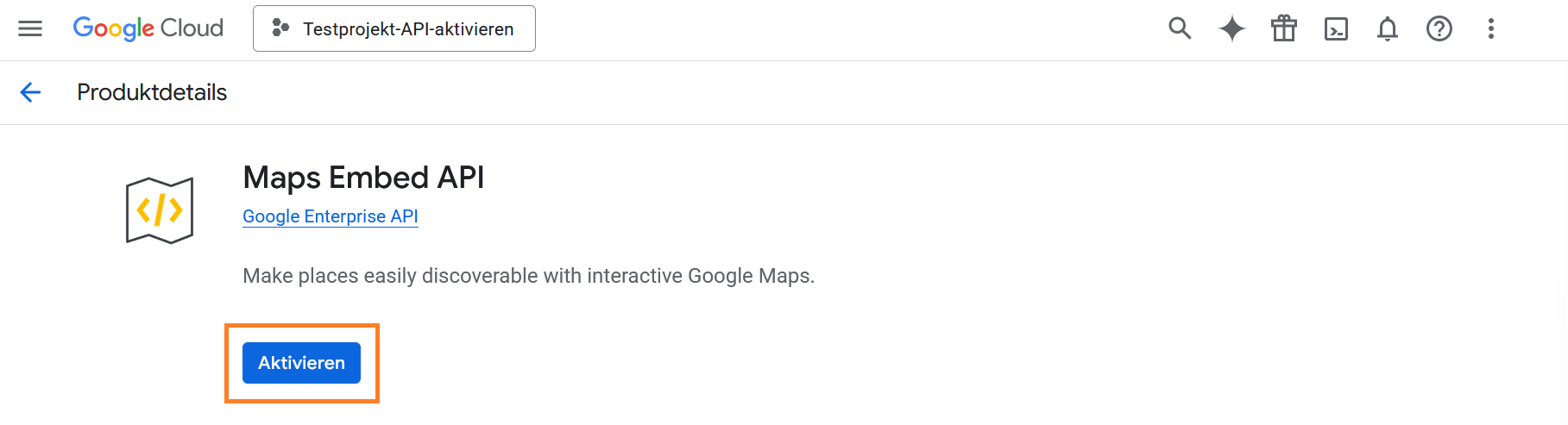
Wählen Sie die gewünschte API Anwendung aus welche Sie aktivieren möchten (z.B.: Maps Embed API).
3.2 Schlüssel erstellen
Die API wurde nun erfolgreich aktiviert und Sie können nun über den Reiter „Anmeldedaten“ den benötigten API Schlüssel generieren lassen.
Rufen Sie für die Erstellung des Schlüssels den Link „‚Zugangsdaten‘ unter ‚APIs und Dienste‘“ auf.
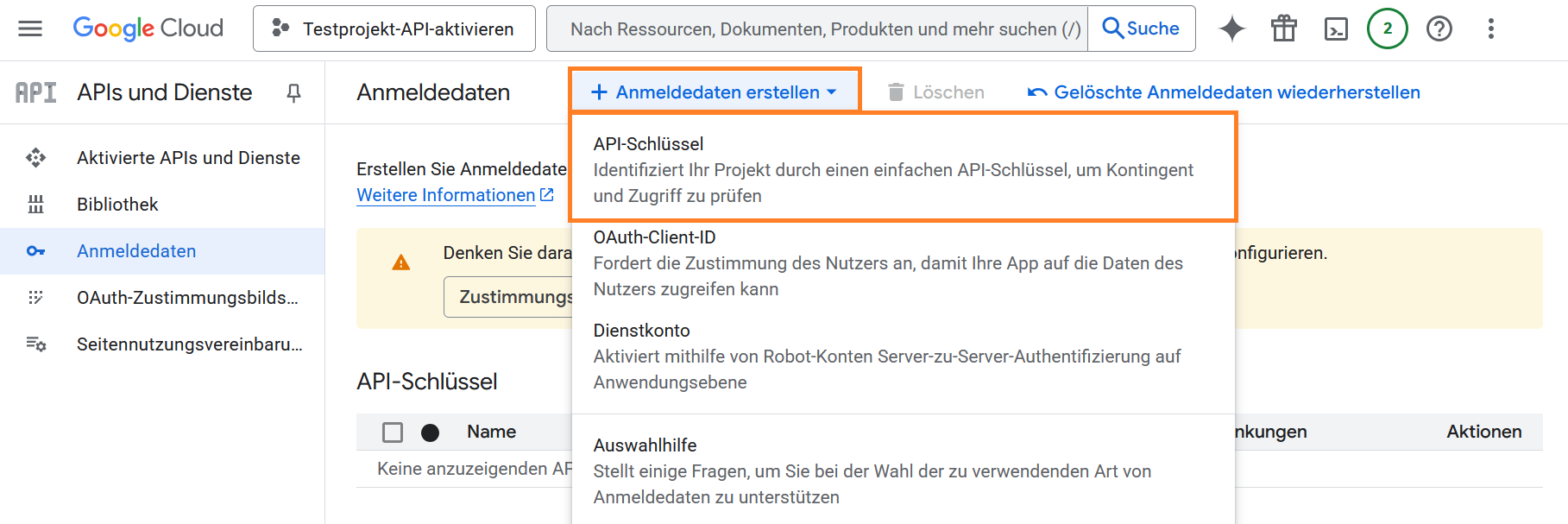
Als nächstes wählen Sie im Reiter „Anmeldedaten“ die Schaltfläche „Anmeldedaten erstellen“ und wählen dann den Punkt „API-Schlüssel„.
Sie können den Zugriff auf den Schlüssel mit der gleichnamigen Schaltfläche einschränken.
Kopieren Sie nun den erstellten API-Schlüssel und fügen Sie diesen im entsprechenden Feld im Homepage Baukasten ein (siehe Schritt 3 dieser Anleitung).